
Installation
Dependencies
Ensure the following resources are installed and running before sd-yacht:
| Dependency | Options |
|---|---|
| Library | sd_lib |
| UI Library | ox_lib |
| Interaction | ox_target / qb-target / qtarget (or use TextUI) |
| Sound | InteractSound (optional) |
Step 1: Add the Resource
- Download
sd-yachtfrom Keymaster - Extract it into your server's
resourcesdirectory - Add
ensure sd-yachtto yourserver.cfgafter all dependencies
ini
ensure sd_lib
ensure ox_lib
ensure ox_target
ensure sd-yacht
Step 2: Add Items
Register the required items in your inventory system:
lua
-- Add to ox_inventory/data/items.lua

['yachtcodes'] = {
    label = 'Yacht Access Codes',
    weight = 200,
    stack = false,
    close = true,
    description = 'The first half of codes for the Yacht',
},
['casinocodes'] = {
    label = 'Casino Access Codes',
    weight = 200,
    stack = false,
    close = true,
    description = 'The first half of codes for the Casino',
},
['secured_safe'] = {
    label = 'Safe',
    weight = 200,
    stack = false,
    close = true,
    description = 'Meant to protect valuables',
},
['expensive_champagne'] = {
    label = 'Champagne',
    weight = 200,
    stack = true,
    close = true,
    description = 'A sparkling wine from France',
},
['default_gateway_override'] = {
    label = 'Gateway Override',
    weight = 200,
    stack = false,
    close = true,
    description = 'A default gateway override on a usb',
},
['revivekit'] = {
    label = 'Revival Kit',
    weight = 3000,
    stack = false,
    close = true,
    description = 'When your pal needs that pick me up',
},
lua
-- Add to qb-core/shared/items.lua

['yachtcodes']               = { name = 'yachtcodes',               label = 'Yacht Access Codes',  weight = 200,  type = 'item', image = 'yachtcodes.png',               unique = true,  useable = true,  shouldClose = true,  description = 'The first half of codes for the Yacht' },
['casinocodes']              = { name = 'casinocodes',              label = 'Casino Access Codes', weight = 200,  type = 'item', image = 'casinocodes.png',              unique = true,  useable = true,  shouldClose = true,  description = 'The first half of codes for the Casino' },
['secured_safe']             = { name = 'secured_safe',             label = 'Safe',                weight = 200,  type = 'item', image = 'secured_safe.png',             unique = true,  useable = true,  shouldClose = true,  description = 'Meant to protect valuables' },
['expensive_champagne']      = { name = 'expensive_champagne',      label = 'Champagne',           weight = 200,  type = 'item', image = 'expensive_champagne.png',      unique = false, useable = true,  shouldClose = true,  description = 'A sparkling wine from France' },
['default_gateway_override'] = { name = 'default_gateway_override', label = 'Gateway Override',    weight = 200,  type = 'item', image = 'default_gateway_override.png', unique = true,  useable = true,  shouldClose = true,  description = 'A default gateway override on a usb' },
['revivekit']                = { name = 'revivekit',                label = 'Revival Kit',         weight = 3000, type = 'item', image = 'revivekit.png',                unique = true,  useable = true,  shouldClose = false, description = 'When your pal needs that pick me up' },
sql
-- Import sd-yacht/[SQL]/ESX/items.sql or run manually:

INSERT INTO `items` (`name`, `label`, `weight`) VALUES
  ('yachtcodes', 'Yacht Access Codes', 2),
  ('casinocodes', 'Casino Access Codes', 2),
  ('secured_safe', 'Safe', 2),
  ('expensive_champagne', 'Champagne', 2),
  ('default_gateway_override', 'Gateway Override', 2),
  ('revivekit', 'Revival Kit', 30);
Step 3: Copy Item Images
Copy the item images from sd-yacht/images/ to your inventory's image folder:
| Inventory | Image Path |
|---|---|
| ox_inventory | ox_inventory/web/images/ |
| qb-inventory / ps-inventory | <inventory>/html/images/ |
| qs-inventory | qs-inventory/html/images/ |
| codem-inventory | codem-inventory/html/itemimages/ |
| origen_inventory | origen_inventory/ui/images/ |
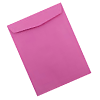
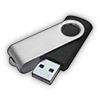
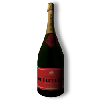
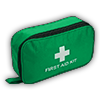
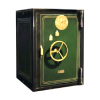
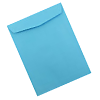
Yacht Item Images6 images
TIP
If you are using a custom inventory, place the images wherever your inventory loads item icons from.
Step 4: Start and Verify
- Start your server
- Check the server console for any errors
- Look for the Secured Yacht blip on the map (if enabled)
- Ensure the minimum police requirement is met (default: 4 cops)
- You need
yachtcodesitem to start the heist
WARNING
Make sure sd_lib is started before sd-yacht in your server.cfg, or the resource will fail to load.
TIP
No database tables are required. All heist state is managed in memory and resets on server restart.